

Скачать бесплатно MEmu Play для Windows
MEmu Play — бесплатный эмулятор Android для Windows с русским интерфейсом. Запускайте игры и приложения на ПК, настраивайте клавиатуру, мышку, FPS и графику, создавайте несколько экземпляров Android. Версия 9.5.9.0, установщик-загрузчик 132 МБ, закрытый код с рекламой.
 Об авторе
Описание
≈ 9 мин чтенияMEmu Play — эмулятор Android для Windows, который запускает мобильные игры и приложения в отдельном окне на ПК. В сборке 9.5.9.0 есть русский интерфейс, управление клавиатурой и мышью, несколько экземпляров Android и настройки графики под конкретную машину.
Программа распространяется бесплатно для личного использования, но её код закрыт, а интерфейс может показывать рекламу. На официальном сайте текущая ветка указана как MEmu Play 9.5.9 с датой 19 ноября 2026 года.
Версия, установщик и первый запуск
Окно «О программе» сообщает версию 9.5.9.0.
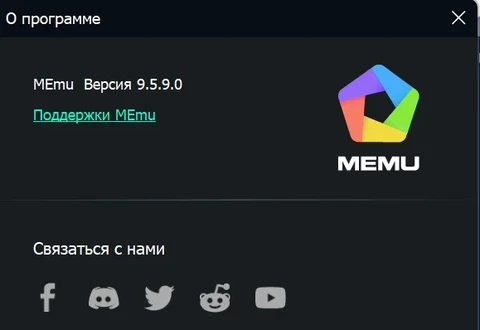
Файл установщика называется MEmu-setup-abroad-5ab58bc2.exe и занимает 132 МБ. Это онлайн-загрузчик: сразу после запуска он получает основной пакет с серверов разработчика.

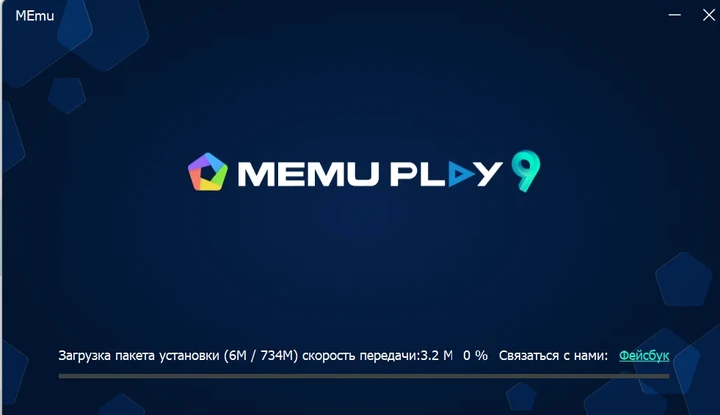
Во время установки загрузчик получает пакет объёмом около 734 МБ. Поэтому 132 МБ в карточке не описывают итоговое потребление места: Android-система, установленные игры и их данные добавляются отдельно.
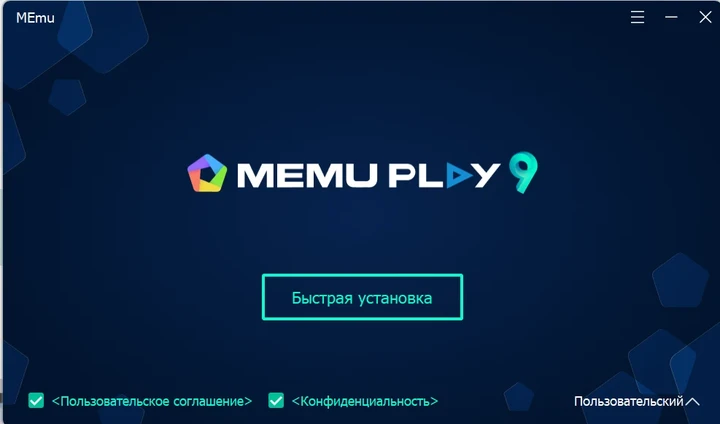
В стартовом окне можно выбрать «Быструю установку», предварительно приняв пользовательское соглашение и политику конфиденциальности. После установки полезно сразу открыть настройки движка и проверить виртуализацию: официальные требования указывают Intel VT-x или AMD-V, включённый в BIOS/UEFI.
Рабочее пространство MEmu Play
Главное окно совмещает рабочий стол Android и панель самого эмулятора. В центре находятся поиск, «Play Игры», Google Play и панель «Tools», а справа — кнопки клавиатуры, установки APK и настроек. Боковая панель остаётся доступной поверх Android, поэтому доступ к настройкам не приходится искать внутри системы.
На домашнем экране также показываются рекомендуемые приложения и рекламные блоки. Это часть бесплатной поставки, а не отдельная программа: лицензия разрешает личное использование и прямо предусматривает показ объявлений.
Клавиатура, мышь и горячие клавиши
Для игры с экранным управлением откройте кнопку клавиатуры на боковой панели и перетащите нужный элемент на экран. В «Обычном режиме» можно назначить движение, обзор и игровые действия, а для игр с несколькими способностями использовать составные клавиши. Конфигурацию можно сохранить, импортировать или экспортировать значками в верхней части окна.
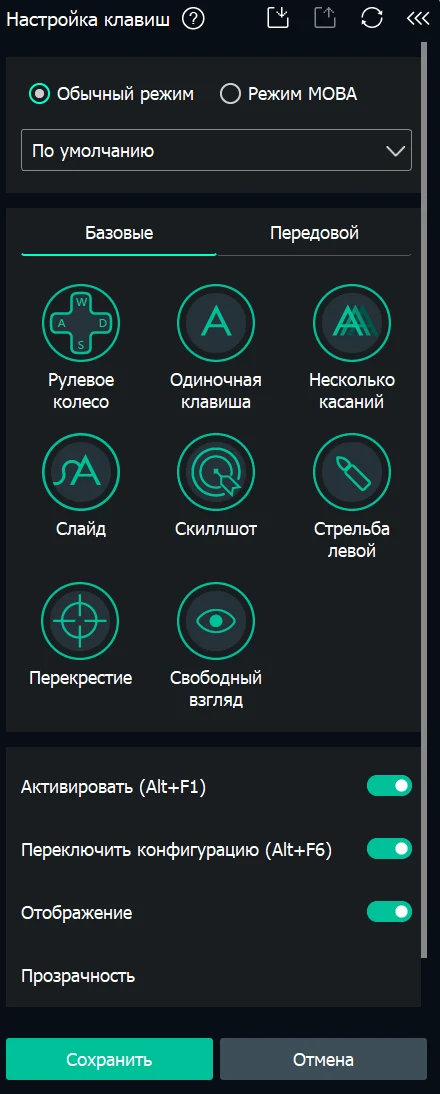
Практический сценарий для шутера: WASD отвечают за движение, мышь или свободный взгляд — за обзор, отдельная клавиша — за огонь, а ещё одна — за перезарядку или скилл. После сохранения стоит проверить раскладку в самой игре: экранные кнопки могут перекрываться с интерфейсом конкретного приложения.
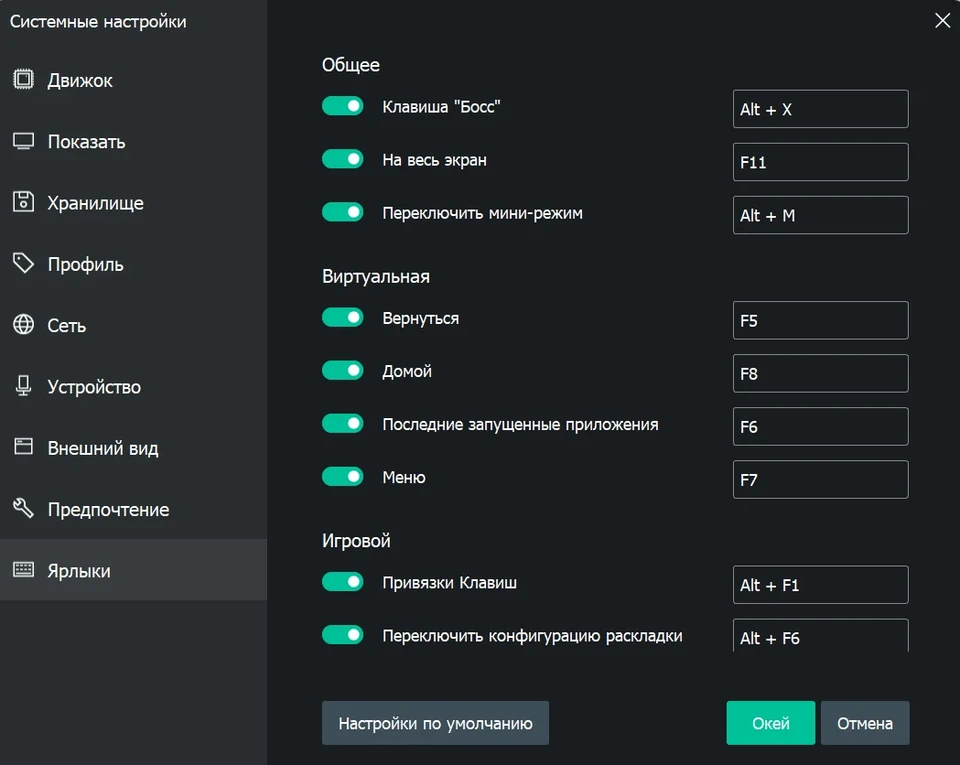
Горячие клавиши эмулятора настраиваются отдельно на вкладке «Ярлыки». «Клавиша "Boss"» по умолчанию занимает Alt+X, полный экран — F11. Переключение конфигураций назначено на Alt+F6.
Несколько экземпляров Android
MEmu Play умеет держать несколько независимых экземпляров Android. Это удобно, когда нужно одновременно открыть два игровых аккаунта или отдельную копию приложения для тестов. В окне создания задаются имя, путь виртуальной машины, язык, поведение при выходе и доступ к системному диску.
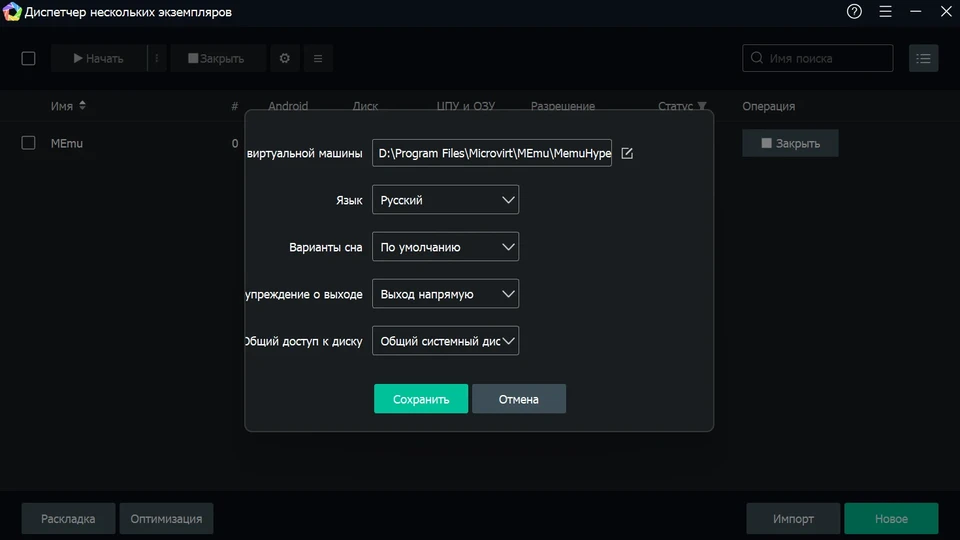
Диспетчер показывает версию Android, размер на диске, выделенные CPU и ОЗУ, разрешение и состояние каждого экземпляра. Кнопки «Импорт» и «Новое» позволяют добавить готовую виртуальную машину или создать пустую. Для двух параллельных игр ресурсы складываются: два экземпляра по 4 ГБ ОЗУ уже требуют около 8 ГБ только на Android, не считая Windows и других приложений.
Поэтому несколько копий имеет смысл для лёгких приложений и фоновых задач. Тяжёлые игры в трёх-четырёх экземплярах быстрее упрутся в процессор, видеокарту и диск, чем в ограничения самого эмулятора.
Производительность и режим рендеринга
На вкладке «Движок» сначала выбирают готовый профиль или режим «Подгоняет». Готовые варианты отличаются числом ядер и объёмом ОЗУ: «Низкая» — 1 ядро и 1024 МБ, «Средняя» — 2 ядра и 2048 МБ, «Высокая» — 4 ядра и 4096 МБ, «Топ» — 8 ядер и 6144 МБ. Это значения профилей MEmu, а не автоматически определённые характеристики компьютера.
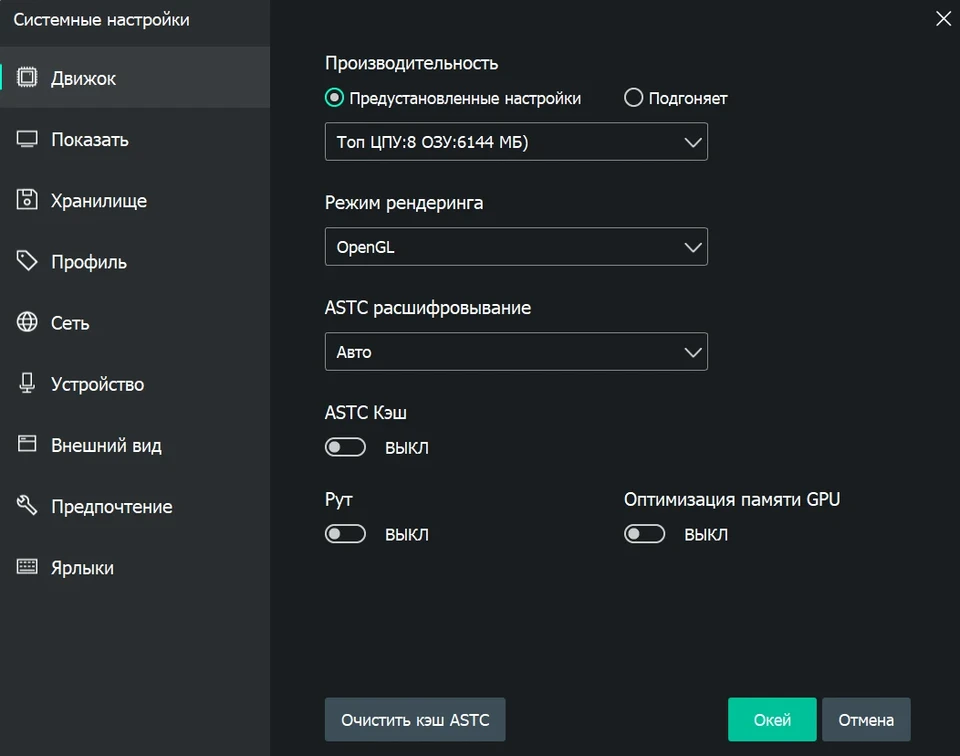
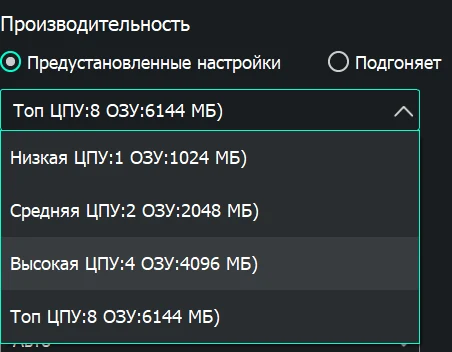
Если готовый профиль не подходит, переключитесь на «Подгоняет» и задайте CPU и ОЗУ вручную. ОЗУ лучше выделять с запасом для Windows: значение равное всему объёму памяти ПК оставляет системе слишком мало ресурсов.
Режим рендеринга предлагает OpenGL, DirectX и Vulkan. В официальном руководстве DirectX рекомендован для совместимости, OpenGL может дать больше FPS на некоторых видеокартах, а Vulkan подходит современным GPU и способен снизить нагрузку на CPU, но не всегда стабилен. Если после смены режима появились артефакты или чёрный экран, вернитесь к прежнему варианту и обновите драйвер.
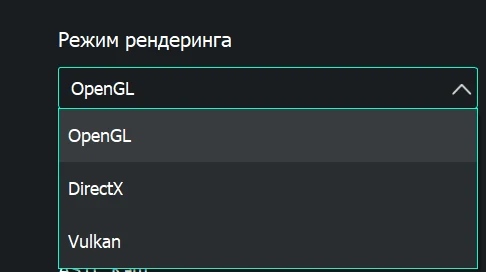
Если в игре возникают артефакты текстур, проверьте ASTC-декодирование и Render Cache. Официальное руководство предлагает менять эти параметры по одному, а кнопка «Очистить кэш ASTC» удаляет накопленный кэш. Бессмысленно включать всё подряд: сначала стоит воспроизвести проблему, затем менять один параметр и перезапускать приложение.
Экран, звук и оформление
На вкладке «Показать» выбирают тип устройства — планшет, мобильный, супер широкоэкранный или «Подгоняет» — затем разрешение и DPI. Для нестандартного соотношения сторон удобен профиль «Подгоняет». Частота кадров выставляется отдельно: базовое значение 60 FPS, а режим высокого FPS в этой сборке предлагает 90 FPS. Счётчик кадров можно включить рядом с настройкой, чтобы сравнивать результат до и после изменений.
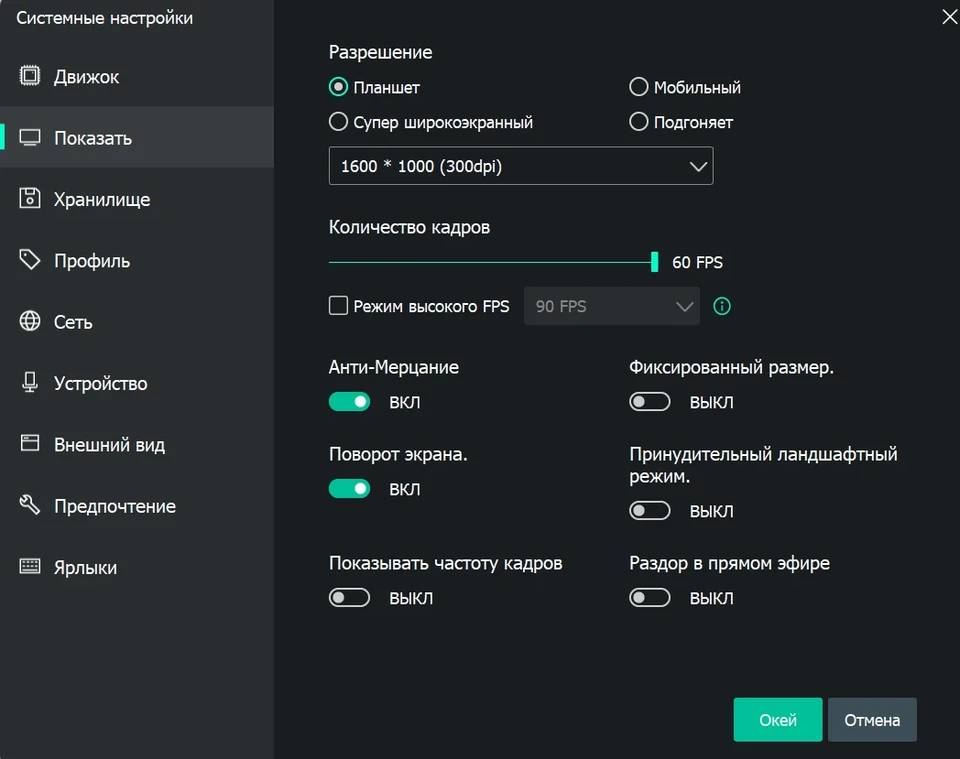
Высокое разрешение и частота кадров повышают нагрузку на видеокарту. Если игра тормозит, сначала попробуйте 60 FPS и меньший профиль экрана, а уже затем снижайте выделенные ядра или меняйте рендерер. Так проще понять, какой параметр действительно влияет на результат.
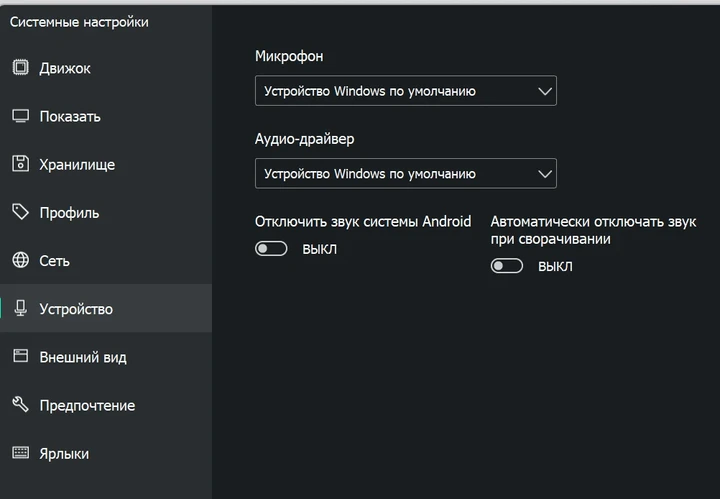
Во вкладке «Устройство» выбираются микрофон и аудиодрайвер. Если Android не слышит нужное устройство, начните с этих двух списков. Переключатель «Автоматически отключать звук при сворачивании» полезен, когда эмулятор работает в фоне, а звук из Android при этом не нужен.
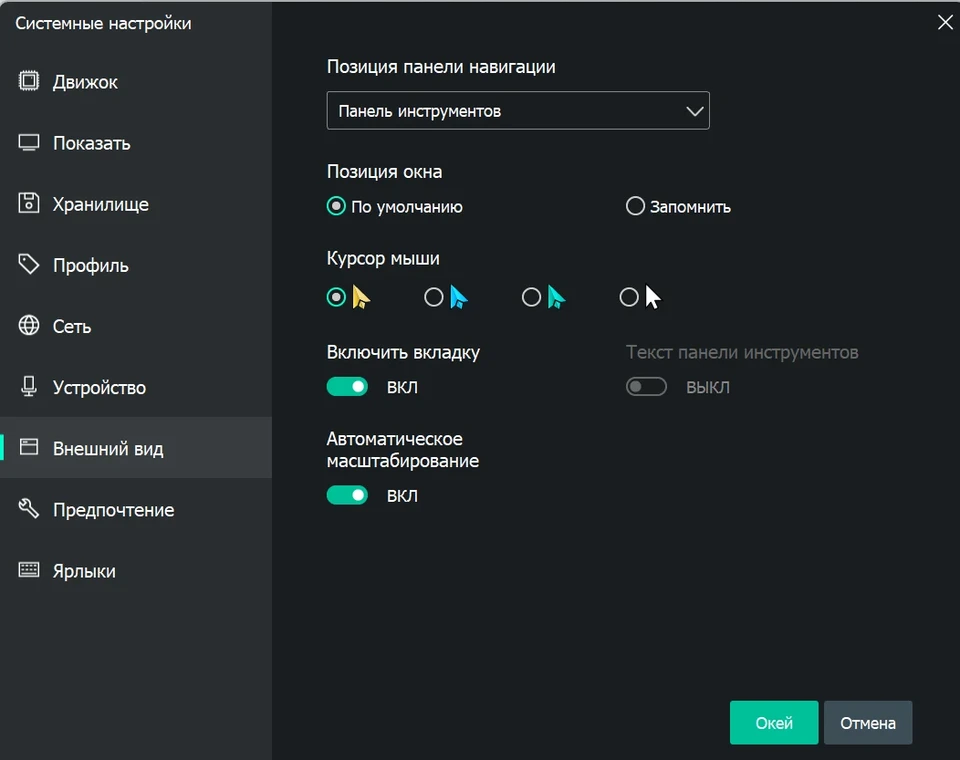
Вкладка «Внешний вид» отвечает за положение панели навигации, запоминание размера окна, курсор мыши и автоматическое масштабирование. Для игры на большом мониторе стоит закрепить удобную позицию окна, а автоматическое масштабирование оставить включённым, если Android-интерфейс слишком мелкий.
Хранилище и место на диске
Вкладка «Хранилище» предлагает три важных решения. «Размер кэша» переключает приоритет между скоростью и стабильностью. «Общий доступ к диску» позволяет выбрать независимый или общий системный диск. «Управление хранилищем» определяет, расширять ли ёмкость автоматически или задавать её вручную.
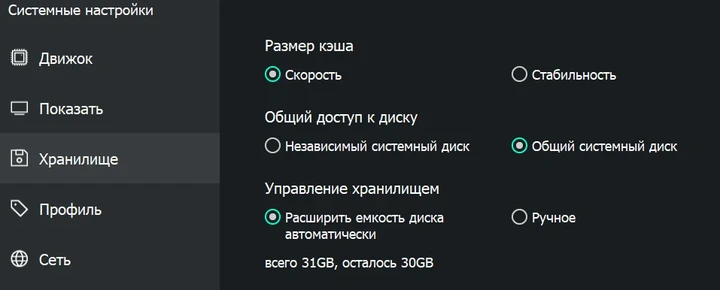
Автоматическое расширение удобно, когда место на диске есть, но заранее неизвестен размер будущей библиотеки. Ручной режим помогает удержать расход в рамках выделенного раздела. Общий системный диск относится сразу к нескольким экземплярам, поэтому его состояние нужно учитывать для всех копий.
Профиль Android и сеть
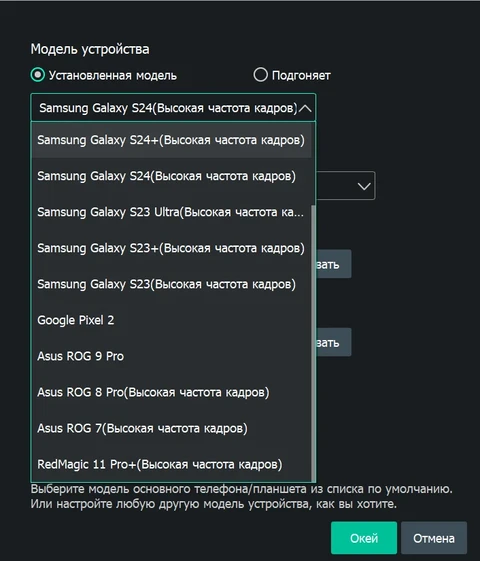
На вкладке «Профиль» можно оставить установленную модель устройства или задать свою. Рядом выбирается сотовый оператор, а номер телефона и IMEI генерируются кнопкой «Сгенерировать». Это полезно для проверки приложений, которые по-разному отображаются на разных моделях, но не заменяет настоящий номер телефона.
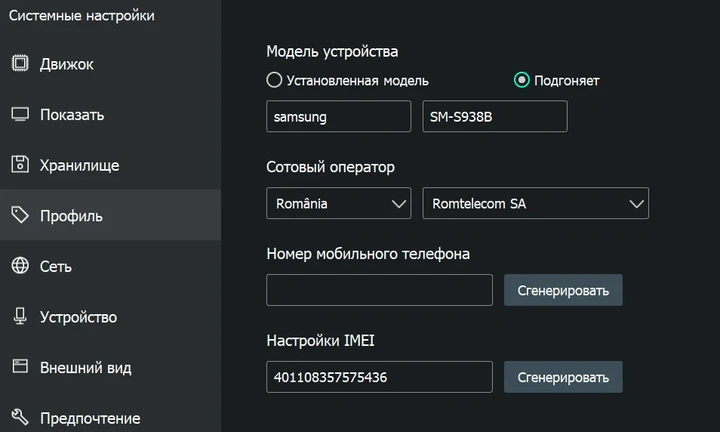
Список готовых моделей включает телефоны и планшеты нескольких производителей, в том числе Samsung, Google, Asus и RedMagic. Для большинства задач достаточно выбрать подходящую модель из списка; ручной ввод позволяет задать модель, которой нет в списке.
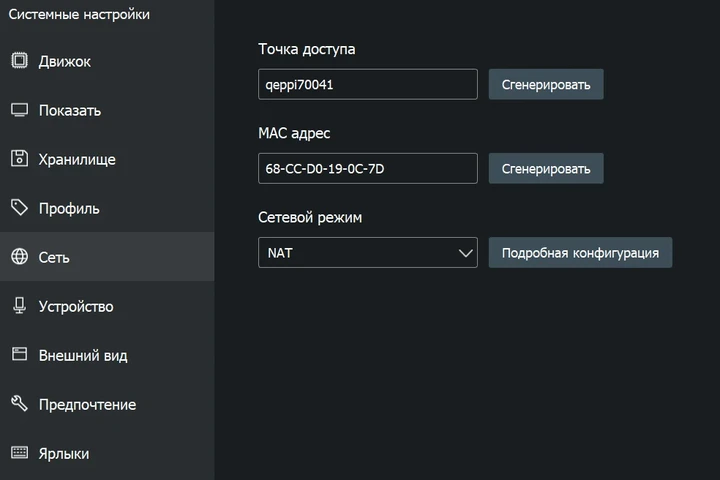
Сетевой режим по умолчанию — NAT. На той же вкладке можно сгенерировать имя точки доступа и MAC-адрес, а «Подробная конфигурация» открывает дополнительные параметры. Если приложение не подключается, сначала проверьте сеть Windows и доступность сайта, затем меняйте режим эмулятора: неверная конфигурация может нарушить связь виртуальной машины с хостом.
Язык и служебные настройки
Вкладка «Предпочтение» содержит параметры запуска и совместимости Android. Для повседневной работы достаточно выбрать русский язык, подходящий ABI и решить, нужна ли автозагрузка вместе с Windows.
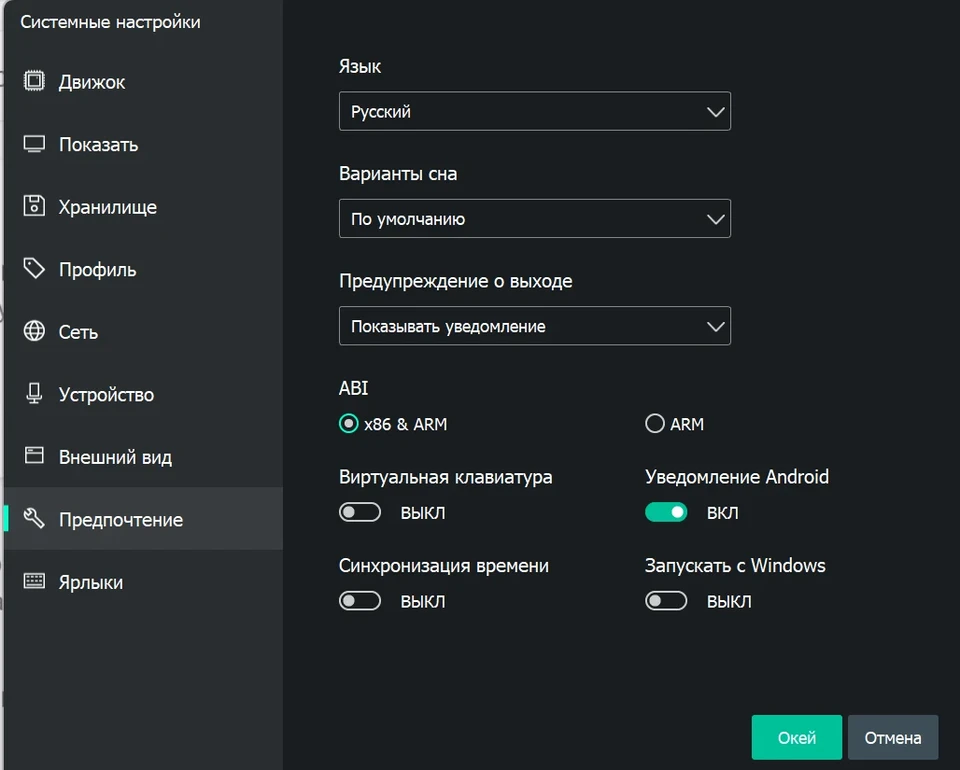
Переключатель ABI предлагает «x86 & ARM» и «ARM». Это архитектурный профиль Android, а не характеристика процессора компьютера. Если конкретное приложение требует ARM, выбор стоит проверить отдельно; во всех остальных случаях менять его без причины не нужно.
Системные требования и ограничения
Официальный минимум для MEmu Play: Windows 7 или новее, двухъядерный процессор Intel/AMD с архитектурой x86/x86_64, включённые Intel VT-x или AMD-V, 2 ГБ ОЗУ на 32-битной системе или 4 ГБ на 64-битной, 5 ГБ свободного места и драйвер DirectX 11 с OpenGL 2.0. Запуск на серверных и корпоративных редакциях Windows разработчик не рекомендует.
Для игр с комфортной частотой кадров официальное руководство предлагает Windows 10 с виртуализацией, одноядерный результат CPU выше 1500 PassMark, GPU выше 750 PassMark, DirectX 11 с OpenGL 4.5+, не менее 8 ГБ ОЗУ и SSD с 10 ГБ свободного места. Эти рекомендации не гарантируют одинаковый FPS во всех играх, но дают разумную отправную точку.
- Бесплатная лицензия предназначена для личного использования; коммерческие условия рассматриваются отдельно.
- Реклама входит в бесплатную поставку и может появляться на домашнем экране или в виде предложения премиум-подписки.
- Несколько экземпляров складывают расход CPU, ОЗУ, видеопамяти и диска.
- Высокие FPS и разрешение увеличивают нагрузку на видеокарту, а онлайн-игры дополнительно используют сеть.
- Совместимость с конкретным Android-приложением лучше проверять отдельно, особенно если оно зависит от служб Google Play или аппаратных датчиков.
MEmu Play подойдёт тем, кому нужен Android на ПК для мобильных игр, нескольких аккаунтов или проверки приложений. Главное — начать с умеренного профиля, включить виртуализацию и настроить управление под конкретную игру, а уже затем повышать FPS и выделять больше ресурсов.


Обсуждение
+ Оставить комментарий Скрыть форму
Пока комментариев нет. Можно быть первым.